

APOA adalah Aplikasi Pelaporan Orang Asing untuk melaporkan keberadaan Orang Asing yang menetap atau menginap di Indonesia. Aplikasi ini dapat digunakan oleh pemilik hotel atau perorangan pemberi penginapan sebagai pelapor.
Alamat web APOA
Administrasi Akun
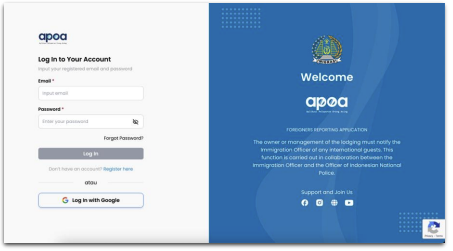
Login
- Akses platform menggunakan email dan password yang telah diberikan. Klik tombol Sign In untuk masuk.
- Gunakan fitur Remember Me / Ingat Saya untuk menyimpan sesi supaya Anda dapat langsung masuk ke dalam aplikasi tanpa harus login setiap kali melakukan kunjungan.
- Gunakan fitur Lupa Password / Forgot Password untuk mendapatkan bantuan untuk mengubah password.
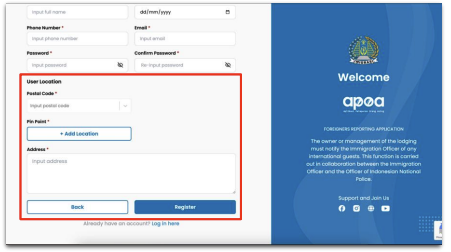
Daftar/Register
Jika belum memiliki akun, Anda dapat melakukan proses registrasi dengan langkah berikut:
- Pilih Tipe User.
- Masukkan Nama Hotel.
- Masukkan Nomor Telepon dan Email yang aktif.
- Ketik Kata Sandi/Password yang ingin digunakan dan ketik ulang untuk konfirmasi.
- Isi Kode Pos sesuai dengan KTP.
- Tentukan Titik Lokasi rumah Anda
menggunakan peta. - Tulis Alamat Lengkap sesuai dengan KTP.
- Klik tombol Register untuk mendaftar.

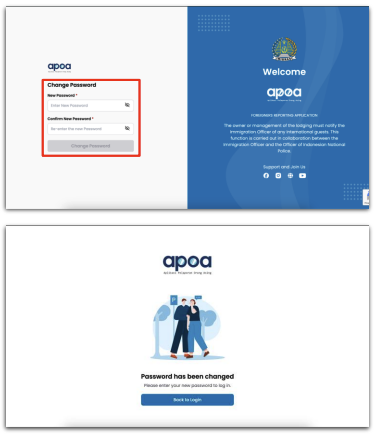
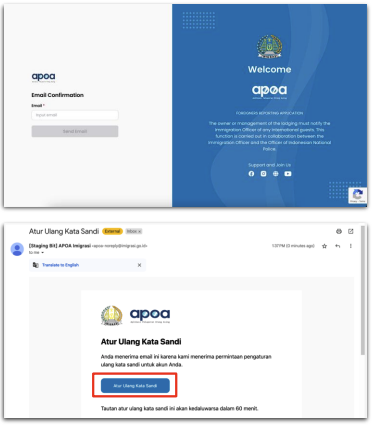
Lupa Sandi / Forgot Password
- Masukkan email yang digunakan untuk mengakses aplikasi, kemudian klik tombol Kirim Email/Send Email.
- Silakan periksa kotak masuk email Anda. Ubah password melalui tautan yang dikirimkan oleh sistem.
- Masukkan Kata Sandi yang baru dan lakukan Konfirmasi Kata Sandi.
- Klik tombol Ubah Kata Sandi / Change Password.
- Kata sandi berhasil diubah. Silakan Masuk menggunakan Kata Sandi Baru Anda
Tambah User Staf Hotel
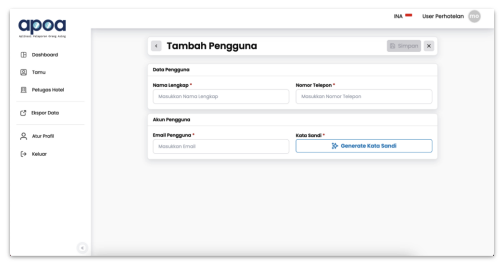
Halaman ini menampilkan daftar petugas hotel yang telah terdaftar. Klik Tombol +Add Hotel Staff / +Staff Hotel untuk menambahkan akses baru petugas guna mendukung pelaksanaan pendataan harian.
- Isi Full Name/Nama Lengkap petugas yang ingin didaftarkan.
- Isi Phone Number/Nomor Telepon petugas.
- Isi User Email/Email petugas dan klik Generate Password untuk mendapatkan kata sandi.
- Klik Save / Simpan
- Kirimkan kata sandi yang muncul kepada pendaftar, arahkan pendaftar untuk login dan verifikasi email.
Jika terjadi rotasi staf, misalnya resign atau pindah cabang, Anda dapat menonaktifkan
akun untuk menutup akses pengguna terkait.
- Klik ikon titik tiga di samping data petugas yang akan dinonaktifkan.
- Pilih Edit Staff.
- Geser toggle aktif menjadi nonaktif.
- Simpan.

Administrasi Pelaporan
Dalam administrasi pelaporan Orang Asing yang menginap silahkan login menggunakan akun yang telah Anda daftarkan.
Pada tampilan halaman Dashboard ada tiga menu yaitu Check In, Check Out, dan Manual Check In.
Check In
Untuk melakukan proses check in tamu, klikk icon Check In untuk scan passport tamu. Pastikan GPS perangkat sudah aktif dan lokasi anda sudah sesuai pada titik pendaftaran hotel.
- Pastikan Lokasi / GPS pada perangkat anda telah diaktifkan dan jarak anda tidak lebih dari 50 meter dari titik hotel. Jika posisi anda melebihi batas maka proses check in tidak dapat dilakukan.
- Untuk melakukan proses check in tamu, klik icon Check In untuk scan passport tamu.
- Pastikan posisi passport sudah sesuai dengan layout foto.
- Pastikan seluruh kode pada bagian paling bawah passport tertangkap.
- Klik tombol Check In.

Check Out
Klik untuk melakukan proses checkout tamu di halaman Data Tamu.
- Untuk melakukan proses check out tamu, klik ikon Check Out yang berada pada widget berwarna biru di dashboard.
- Klik tombol Check out dan jendela konfirmasi check-out akan muncul.
- Klik tombol Continue / Lanjutkan untuk melanjutkan proses check out.
- Klik tombol Sure / Yakin untuk melakukan finalisasi proses check out.
- Akan muncul pop up informasi
keberhasilan ketika tamu dudah berhasil di-check out. Anda dapat melihat daftar Riwayat Tamu dengan klik tombol See History / Lihat Riwayat.

Manual Check In
Klik untuk mengunggah file passport tamu yang ingin check in. Format file dapat berupa foto JPEG, PDF, PNG.
- Pastikan Lokasi / GPS pada perangkat anda telah diaktifkan dan jarak anda tidak lebih dari 50 meter dari titik hotel. Jika posisi anda melebihi batas maka proses check in tidak dapat dilakukan.
- Untuk melakukan proses check in tamu secara manual klik icon Manual Check In yang tersedia di dashboard.
- Unggah dokumen passport tamu yang ingin melakukan proses check in.
- Klik Scan Passport untuk melanjutkan,pastikan dokumen sudah benar.
- Data berhasil disimpan, klik View Data / Lihat Data untuk terhubung ke halaman Data Tamu.*Format file yang diunggah bisa berupa file dokumen JPEG, PDF, dan PNG.

